

Jeden Montag dieselbe E-Mail schreiben, Anhänge in den richtigen Ordner schieben, Formulareinträge in eine Tabelle übertragen: Solche Aufgaben kosten Zeit und machen selten Spaß. Mit Automatisierungswerkzeugen kannst du sie an den Computer abgeben, ganz ohne Programmierkenntnisse. Und mit KI als Baustein werden diese Abläufe plötzlich viel klüger: Sie fassen zusammen, sortieren nach Inhalt oder entwerfen Antworten. In diesem Artikel baust du gedanklich deinen ersten Workflow, Schritt für Schritt.
Das nimmst du mit
- Die drei Bausteine jeder Automatisierung: Auslöser, Schritte, Ergebnis
- Welche Werkzeuge es gibt und wie sie sich unterscheiden
- Wo KI in einem Workflow sinnvoll ist und wo nicht
- Ein vollständiges Beispiel zum Nachbauen
- Regeln, damit nichts schiefgeht
Stand: November 2026. Funktionen, Gratis-Kontingente und Preise der Werkzeuge ändern sich häufig. Prüfe die Seiten der Anbieter.
1. Was ein Workflow ist
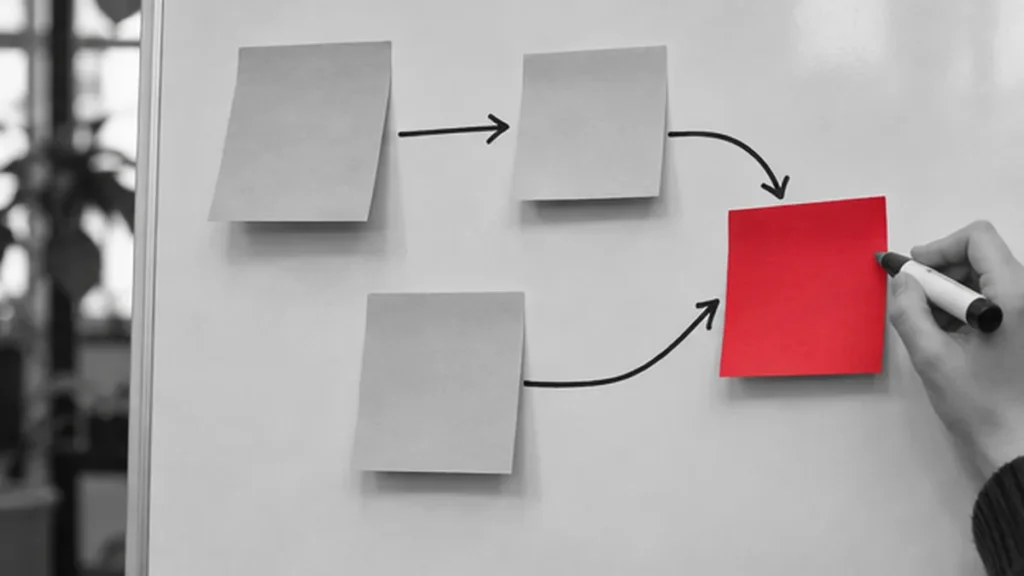
Ein Workflow, auf Deutsch Arbeitsablauf, ist eine feste Folge von Schritten, die immer gleich abläuft. Jede Automatisierung hat drei Teile:
- Auslöser (Trigger): Das Ereignis, das alles startet. Zum Beispiel: Eine neue E-Mail kommt an, ein Formular wird ausgefüllt, es ist Montag 8 Uhr.
- Schritte (Aktionen): Was danach passiert. Zum Beispiel: Anhang speichern, Text zusammenfassen, Zeile in eine Tabelle schreiben.
- Ergebnis: Was am Ende herauskommt. Eine Nachricht an dich, eine aktualisierte Liste, ein Entwurf im Postfach.
Wenn du eine Aufgabe in diese drei Teile zerlegen kannst, lässt sie sich meist automatisieren.
2. Werkzeuge im Überblick
Automatisierungswerkzeuge verbinden verschiedene Programme miteinander: dein E-Mail-Postfach, Kalender, Tabellen, Cloud-Speicher, Messenger und KI-Dienste. Du klickst die Schritte in einer grafischen Oberfläche zusammen. Drei Werkzeuge sind besonders verbreitet (heise: Zapier vs. Make vs. n8n):
- Zapier (USA) gilt als besonders einsteigerfreundlich. Viele einfache Abläufe sind schnell eingerichtet.
- Make (europäischer Anbieter) hat einen sehr anschaulichen visuellen Editor und eignet sich gut für Abläufe mit Verzweigungen („wenn dies, dann das“).
- n8n (aus Berlin) ist besonders flexibel und lässt sich auch auf eigenen Servern betreiben. Für Einsteiger ist es etwas anspruchsvoller.
Außerdem bringen viele Programme eigene Automatisierungen mit, etwa Regeln im E-Mail-Programm, Kurzbefehle auf dem iPhone oder Power Automate in Microsoft 365. Für den Anfang reicht oft schon das.
3. Wo KI im Workflow hilft
Klassische Automatisierung kann nur feste Regeln befolgen: „Wenn der Betreff ‚Rechnung‘ enthält, dann verschiebe die Mail“. KI bringt Verständnis für Inhalte dazu. Typische KI-Schritte sind:
- Zusammenfassen: Lange E-Mails oder Dokumente in drei Sätzen
- Einordnen: Ist das eine Anfrage, eine Beschwerde oder eine Rechnung?
- Herausziehen: Name, Datum, Betrag aus einem Text in Tabellenspalten übertragen
- Entwerfen: Einen Antwortvorschlag schreiben, den du dann prüfst
- Übersetzen oder in einfache Sprache umformulieren
Wichtig: KI macht Fehler (siehe KI-Antworten prüfen). Lass KI deshalb vorbereiten, aber nichts endgültig entscheiden oder abschicken, was Folgen hat.
4. Workflow, Agent, was ist der Unterschied?
Bei einem Workflow legst du die Schritte fest. Er läuft jedes Mal gleich. Ein KI-Agent bekommt dagegen ein Ziel und entscheidet selbst, welche Schritte er dafür geht. Die Firma Anthropic empfiehlt in ihrem viel zitierten Leitfaden, mit der einfachsten Lösung zu beginnen und Agenten nur dann einzusetzen, wenn feste Abläufe nicht ausreichen (Anthropic: Building effective agents). Für Einsteiger gilt deshalb: Erst Workflows bauen, dann Agenten. Mehr dazu in KI-Agenten verstehen.

5. Beispiel: der Newsletter-Sortierer
Ein typisches Problem: Dein Postfach quillt über vor Newslettern, die du eigentlich lesen willst, aber nie schaffst. Dieser Workflow hilft:
- Auslöser: Jeden Freitag um 16 Uhr.
- Schritt 1: Alle E-Mails der Woche mit dem Etikett „Newsletter“ abrufen. Das Etikett vergibst du vorher per Regel in deinem Postfach.
- Schritt 2: KI-Baustein mit der Anweisung: „Fasse jeden Newsletter in zwei Sätzen zusammen. Markiere mit ‚Lesen‘, wenn es um [deine Themen] geht.“
- Schritt 3: Alle Zusammenfassungen zu einer Nachricht verbinden.
- Ergebnis: Eine einzige E-Mail an dich: „Deine Newsletter der Woche“, mit Links zu den Originalen.
So musst du nur noch eine Übersicht lesen und entscheidest selbst, was du vertiefst. Nichts wird gelöscht, nichts wird ohne dich verschickt.
6. Weitere Ideen für den ersten Workflow
- Anhänge mit Rechnungen automatisch in einen Ordner „Buchhaltung“ speichern
- Neue Einträge aus einem Kontaktformular in eine Tabelle schreiben und dir eine Kurzinfo schicken
- Jeden Morgen die Termine des Tages als Nachricht aufs Handy
- Sprachnotizen transkribieren und als Aufgabenliste ablegen (siehe Sprachnachrichten und Meetings zusammenfassen)
- Wöchentliche Erinnerung an Dinge, die du regelmäßig vergisst

7. Regeln, damit nichts schiefgeht
- Klein anfangen: Ein Auslöser, zwei Schritte. Erst wenn das läuft, ausbauen.
- Erst testen, dann einschalten: Alle Werkzeuge haben einen Testmodus. Nutze ihn mit Beispieldaten.
- Mensch am Ende: E-Mails an Kunden, Zahlungen oder Löschungen nie vollautomatisch. Lass Entwürfe erstellen und gib selbst frei.
- Daten sparsam: Jeder verbundene Dienst bekommt Zugriff auf deine Daten. Gib nur die Berechtigungen, die nötig sind. Bei personenbezogenen Daten im Beruf: Datenschutz klären, bevor du startest.
- Dokumentieren: Schreib kurz auf, was der Workflow tut. In einem halben Jahr weißt du es sonst nicht mehr.
- Kosten im Blick: Gratis-Kontingente sind begrenzt, und KI-Schritte kosten oft extra.
8. Wenn etwas nicht funktioniert
Früher oder später bricht jeder Workflow einmal ab. Das ist normal und kein Grund zur Sorge. Die häufigsten Ursachen:
- Abgelaufene Verbindung: Wenn du dein Passwort änderst, verliert das Werkzeug oft den Zugang zu deinem Postfach oder Speicher. Dann musst du die Verbindung neu bestätigen.
- Unerwartete Daten: Eine E-Mail ohne Anhang, ein Formular mit leerem Feld. Baue für solche Fälle eine Abzweigung ein: „Wenn kein Anhang, dann überspringen“.
- Schwankende KI-Antworten: Ein KI-Baustein antwortet nicht jedes Mal im gleichen Format. Gib ihm deshalb eine feste Vorlage vor, etwa: „Antworte nur mit einem dieser Wörter: Anfrage, Rechnung, Sonstiges“.
- Limits: Das Gratis-Kontingent ist aufgebraucht, und der Ablauf stoppt bis zum Monatsende.
Schalte die Fehlerbenachrichtigung ein. Dann bekommst du eine Nachricht, wenn ein Lauf scheitert, und merkst es nicht erst Wochen später.
9. Übung: deinen Workflow skizzieren
- Notiere eine Woche lang jede Computeraufgabe, die du mehr als zweimal gleich erledigst.
- Wähle die nervigste aus und zerlege sie in Auslöser, Schritte und Ergebnis.
- Markiere, welcher Schritt Verständnis braucht (KI) und welcher nur Regeln (klassisch).
- Bitte einen KI-Chat: „Ich möchte diesen Ablauf mit [Werkzeug] automatisieren. Erkläre mir die Einrichtung Schritt für Schritt für Einsteiger.“
Fazit
Automatisierung ohne Programmieren ist heute für alle erreichbar. Wer seine Routineaufgaben in Auslöser, Schritte und Ergebnis zerlegt, findet schnell Kandidaten. KI macht Workflows klüger, sollte aber vorbereiten statt entscheiden. Fang mit einem kleinen Ablauf an, teste gründlich und behalte die letzte Freigabe in deiner Hand. Wenn du tiefer einsteigen willst, findest du bei uns Kurse zu Automatisierung und KI-Agenten.
Weiterlernen mit Kurski
Unsere Einstiegskurse sind kostenlos. Registriere dich, lerne Schritt für Schritt mit Videos und Übungen, und hol dir neue Tipps per Newsletter.